Global Sites

Global Sites
Steam据置ゲーミングPC「Steam Machine」をゲーム機・PCとして使い、気になる点をあげてみた。総評として良いデバイスだが気になるところもある
この記事ではSteam MachineのLinuxOSモードと「使っていて気になった点」、および総評についてお届けする。
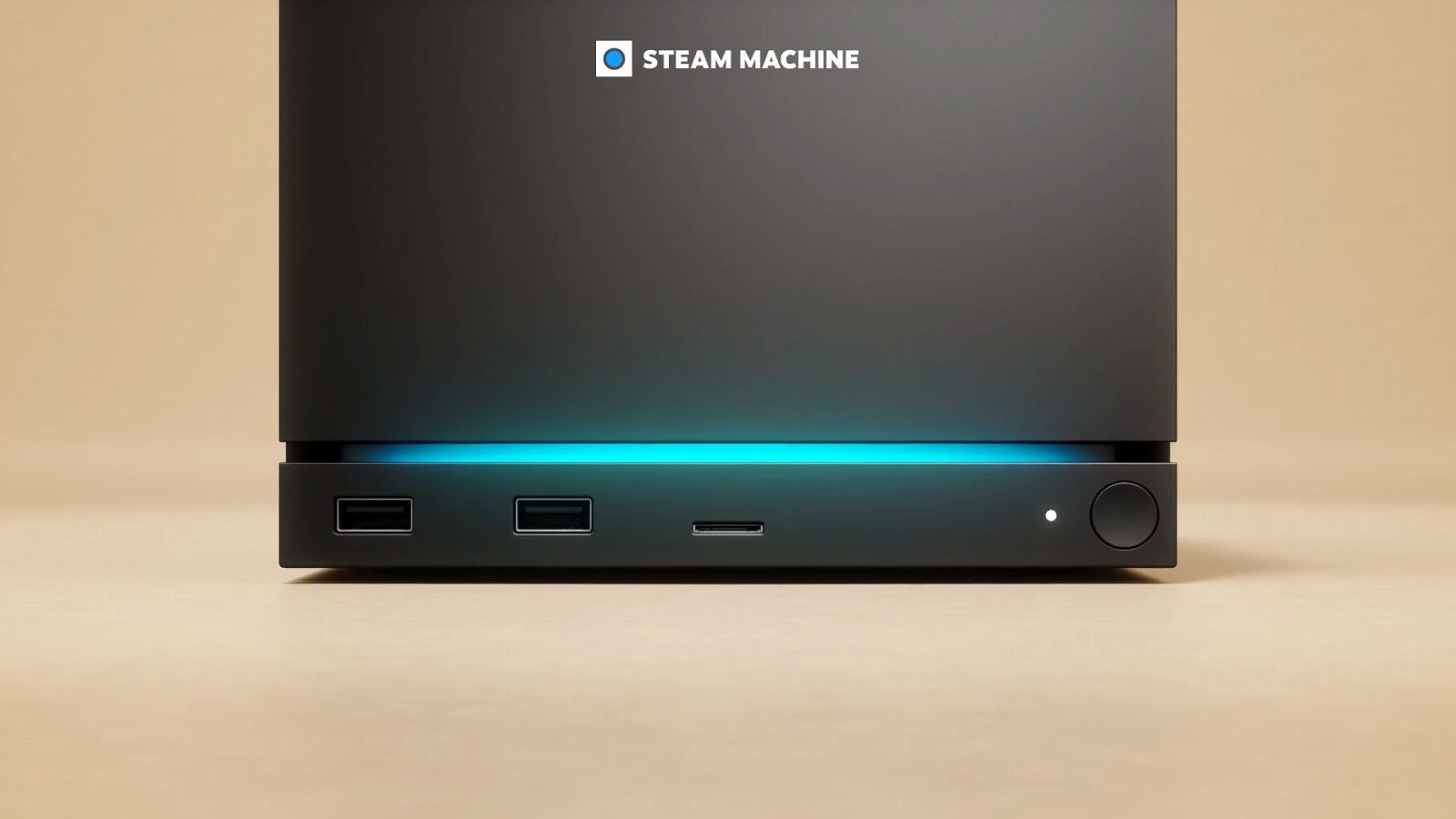
Steam Machineとは、Steamの運営元ことValveがお届けするリビングのためのゲーミングPCだ。2026年6月23日より発売中。価格は18万9980円から。
Steam Machineは、Steam向けゲームのプレイに最適化された据え置き型ゲーミングPCだ。Arch LinuxベースのSteamOSを搭載し、Protonと呼ばれる互換レイヤーによってWindows向けゲームにも対応する。
本レビューは2本に分かれており、この記事ではSteam MachineのLinuxOSモードと「使っていて気になった点」、および総評についてお届けする。別記事はこちらのリンクから読める。
LinuxPC編。Steam以外のソフトも使えちゃうぞ
Steam MachineはデスクトップのLinux PCとしても使うことができる。Steam Controllerがあればスティックでマウス操作の代わりを、トラックパッドで仮想キーボードの操作ができてしまう。とはいえ、あくまでその場しのぎの代替手段なので、快適に操作したいなら最低限マウスは用意しておこう。Steam OSのデスクトップモードはKDE Plasmaと呼ばれるシステムが取り入れられており、一般的なPCの利用経験があればLinuxの専門的な知識がなくても勘でそのまま使えるのだ。
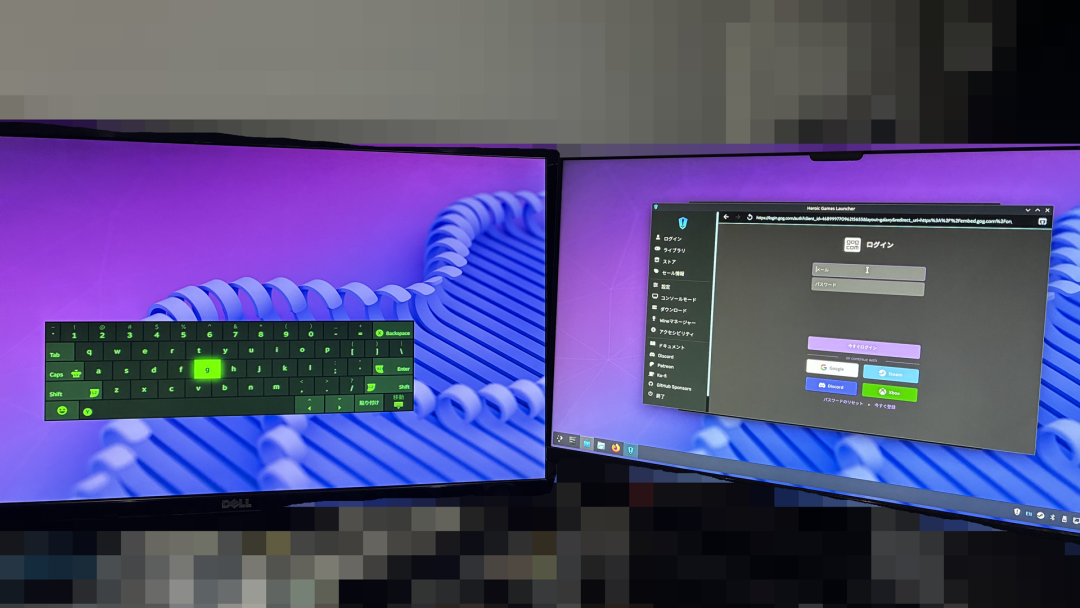
なお、Steam Machineは映像出力の端子がHDMIとDisplayPortのふたつがついているのだが、 ゲーム専用のBig Pictureモードではどちらか一つの端子からしか映像が出力されない(二つ同時に刺している場合は、HDMIが優先される)。逆に、LinuxPCとして使うモードのときは、どちらの映像出力も有効化されてデュアルディスプレイを実現できる。
ただし、Steam MachineはもともとフルHD60fpsのゲームでパワーを使い切るように設計されているので、デュアルディスプレイにした状態でゲームを動かすと明らかにフレームレートが低下した。一画面のときはフルHD60fpsで問題のなかった『サイバーパンク2077』の「レイトレーシング:低」が、デュアルディスプレイでは平均20fpsに低下した。これはディスプレイが1枚増えた影響でGPUのVRAMが枯渇してしまったためだと思われる。要はLinux OSモードでディスプレイ2枚を使っているときは、負荷の高いゲームをしない方がよい。
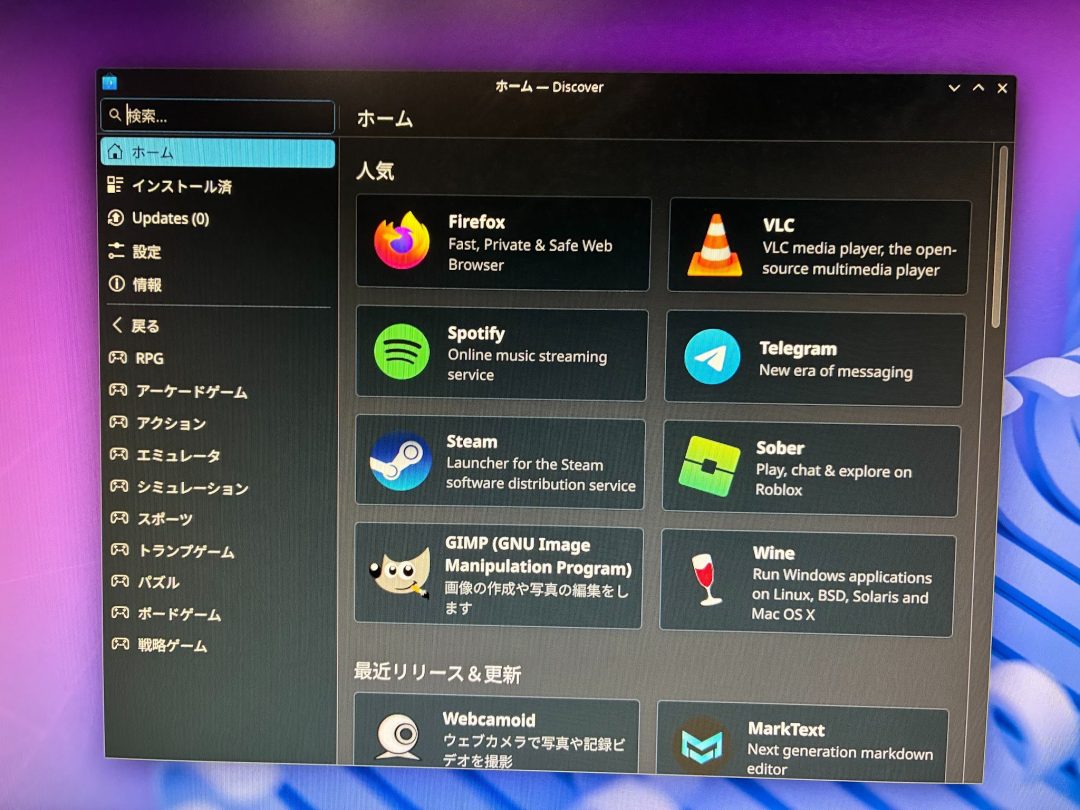
KDE PlasmaにはDiscoverと呼ばれるしくみがあり、Linuxで動作するフリーソフトがあらかじめカタログ化されていて、それらをインストール、アップデートすることができる。必要なソフトはひととおりここから揃えよう。ロボティクス開発、映像編集からペイントソフト、オーディオまで一通りこのカタログから入手可能。ゲーム開発のソフトはGodot EngineもBlenderもここにあるので、Steam Machineだけでゲーム開発が始められる。
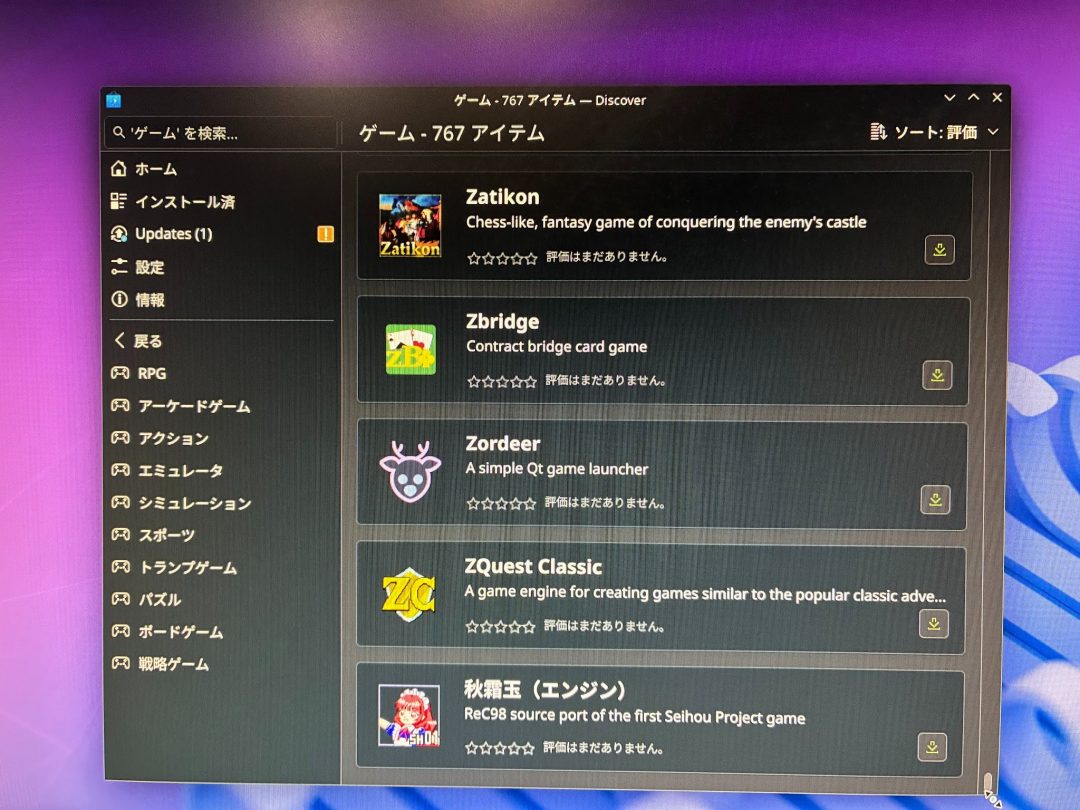
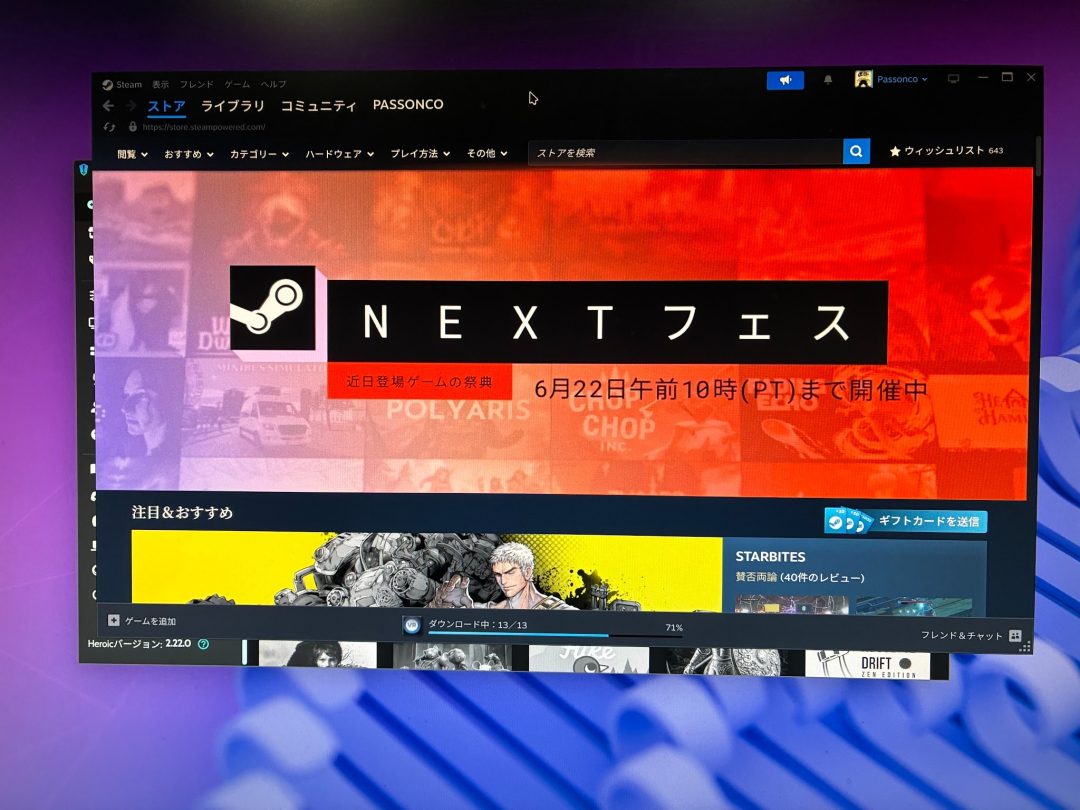
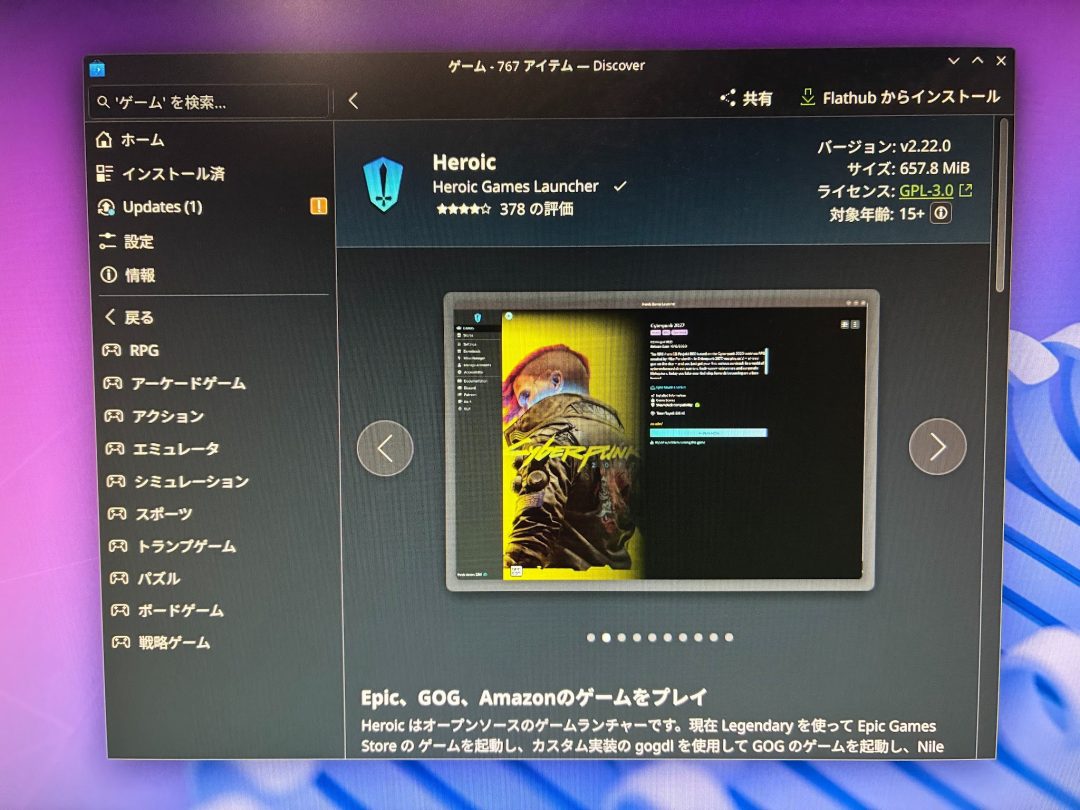
なお、Steam MachineはSteam以外のゲームを動かす手段もある。代表例が「Heroic Game Luncher」で、これはGOGとEpic GamesストアとAmazon GamesといったSteam以外のPCゲームプラットフォームをLinuxで動作させられるツールだ。実は筆者の『サイバーパンク2077』と『Alan Wake 2』もこれで動作させた。なにせ、『Alan Wake 2』はEpic Gamesストア独占でSteam版は発売されていないのである……。
Steam OSでLinuxが動かせるというのは2022年のSteam Deckのころから同じだった。一方でSteam Deckの画面サイズでLinuxPCをまともに運用するのは困難を極めた(外部モニターを接続すれば画面サイズは広がるが、こんどは携帯機の利便性を失う)。しかし、Steam Machineは純然たるデスクトップPCなので、純粋にLinuxのデスクトップPCを運用可能である。新しいデバイスに新しい体験を求める筆者としては、Steam MachineのLinuxPCモードは知らないことだらけで、かなりワクワクさせられている。
Steam Machineを使ってみて気になったところ
ここまで、Steam Machineの主だった特徴について述べてきた。次は筆者が使ったことで浮かび上がった、ちょっとひっかかる部分について述べたいと思う。
・ダウンロード時はゲームのパフォーマンスが下がる
Steam Machineは初期設定だとゲームプレイ時にゲームのダウンロードが一時停止されるので、Steam Machineにゲームをたくさん入れようとして「ゲームをプレイしながらダウンロードを待つ」がやりづらい。設定を切り替えると「ダウンロードしながらゲームをプレイするとパフォーマンス(フレームレートなど)が下がる」との警告が出てくる。このため、Steam Machineに容量が少なく処理も軽めのゲームを最初に入れて、それを遊びながら他のゲームのインストールを待つのが吉。
なお、Steam Machineは本体のSSDだけでなくmicroSDにもゲームをインストールすることができ、すでにSteam DeckでmicroSDにゲームをインストールしている場合は、microSDをSteam DeckからSteam Machineに差し替えてすぐにゲームをプレイすることも可能。筆者のSteam DeckのmicroSDでもこれを検証して実行可能であることを確認済み。ただし、これをするとSteam DeckでmicroSDにインストールしていたゲームがSteam Deckで遊べなくなるというデメリットもある。
・コントローラ対応済みでも、突然マウス操作が要求される
Steamで販売されているゲームのうち、ゲームの発売元がSteamではない自社専用のランチャーを用意しているゲームがそこそこある。ゲーム機ではそういったものはないし、PCではゲームと並行してランチャーもインストールすれば済む話なのだが、Steam OSのゲーム機UIモードだと少し困ったことになる。Steam OSでコントローラ操作を前提としてプレイしはじめたのに、ランチャーがマウス操作を求めてくるのだ。
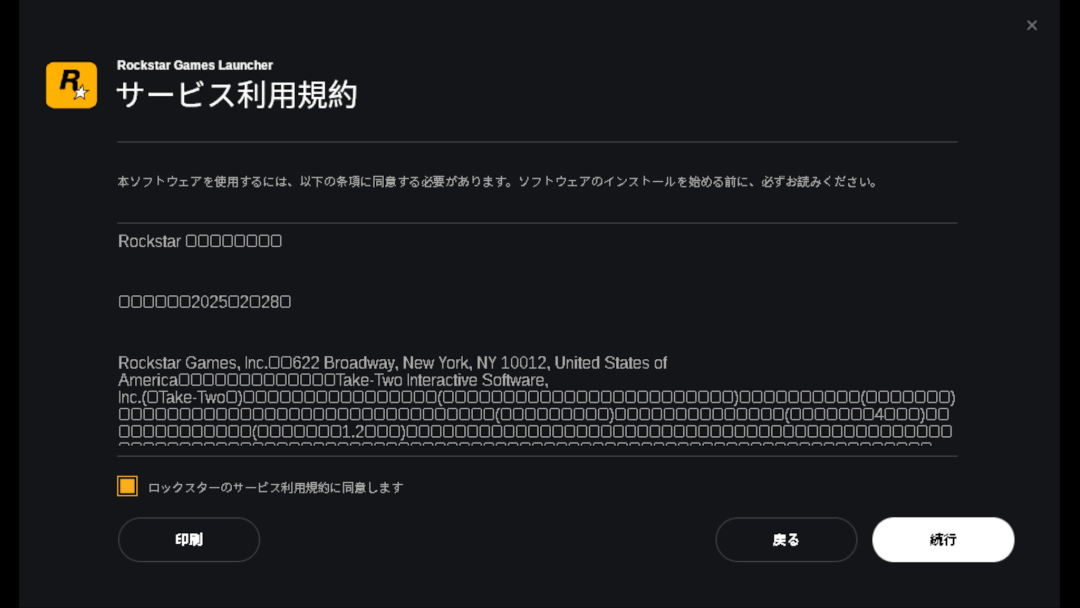
これは、Steam Deckだと大きな問題にはならなかった。Steam Deckは携帯ゲーム機であり、画面を指でタップすればとっさのマウス操作の代わりになるからだが、Steam Machineだといちどゲームを中断して、コントローラをマウス操作モードに切り替えないといけない。トラックパッドのあるSteam Controller以外でこの手続きを踏むのは、おそろしく手間がかかる。筆者がSteam MachineをSteam Controller以外でコントローラーでのプレイをあまりする気にならないのは、これが理由だ。
・イヤホンジャックがない
筆者は有線ヘッドホンをつけてゲームをする習慣があるので、Steam Machine本体にイヤホンジャックがないことに少し戸惑った。PS5やXbox、Switch2ではコントローラにイヤホンジャックがついていて、そこに挿せば音を拾えるが、そもそもSteam Controllerにイヤホンジャックがないし、PSやXbox, Switch 2のコントローラのイヤホンジャックを使っても音は拾えない。
家にあるモニターがスピーカーのないタイプである場合、モニター自体にイヤホンジャックがあるとか、あるいはBluetooth端末を用意しておこう。Bluetoothのスピーカーはゲーム用じゃないと遅延が大きいので、よく考えて選ぶ必要がある。
・モニターと相性の問題が起きるかもしれない
弊誌のSteam Machineのインタビューにて「Steam Machineが特別60fps制限をかけているということはない」との回答を頂いているのだが、筆者のフルHDで144HzのゲーミングモニターにSteam Machineを接続したところ、いくらSteam Machineでゲームをプレイしても、144Hzは検知されず60Hzが上限となった(ただし、VRRもといVariable Refresh Rate、可変リフレッシュレートは検知されている)。
Steam MachineもといPCゲームのよいところはPCのスペックをプレイヤーが好きな箇所にかけていいことであり、家庭用ゲーム機だと60fpsまでしか出ないゲームも、PCであれば調整次第でそれ以上にできる自由がある。Steam Machineはそういった自由を手に入れられる環境でもある(フレームレートを上げるだけでなく、40fpsに制限することもできる)。なお、Steam Machineで『サイバーパンク2077』のプリセット「Steam Deck」をBigPictureモードで動かしたときは60FPS上限だったが、Linux PCモードで起動したときはベンチマークで144fpsを超えたので、家庭用ゲーム機風UI(BigPicture)モードとLinux OSモードで挙動になにかしらの差異があるかもしれない。
総評:Steam Machineのあるべき場所は
以上でSteam Machineを試遊したレビューについてはお届けしたが、最後に筆者の考えを述べておきたい。Steam Machineを買うべきは、いったいどういう人なのか。奇をてらわない答えは「リビングでPCゲームをプレイしたい人」だろう。なぜなら、Steam Machineの公式サイトに「あなたのSteamライブラリをもっと多くの場所に。」と書いてあるからだ。「もっと多くの場所に」という記述は最初のひとつはすでにあることを前提にしている。
簡単にいえば、家に帰ればゲーミングPCとPCモニターにかじりつき、PCモニターは別にテレビを持っていないようなゲーマーは、Steam Machineを持て余すかもしれない。同じPCゲーマーでも、PCのある部屋とリビングのある部屋が別々にあって、不意にリビングのテレビでゲームをしたいときがある、といった場合はSteam Machineを買う価値はある。
あるいは、Steamデビューをしてみたいが理由があってWindowsのゲーミングPCを買うことが選択肢に入らない人、すでにメインデバイスとしてのゲーミングPCは所有しているが緊急時のバックアップ用ゲーミングPCを持っておきたい人、純粋にLinuxデビューをしてみたい人、様々な可能性が考えられる。とはいえ、基本は先述の通り二台目需要ではあると思う。その二台目をどこで使うのかといったことは個々でよく考える必要があるはず。
なお、Steam MachineはLinuxOSではあるものの、購入後にSteamOS以外のOS(例:WindowsOSなど)をインストールすることが可能だとValveがアナウンスしている。いずれにしろ、Steam Machineをどのように活用するかは個々の利用者に大きく委ねられている。

この記事にはアフィリエイトリンクが含まれる場合があります。