Global Sites

Global Sites
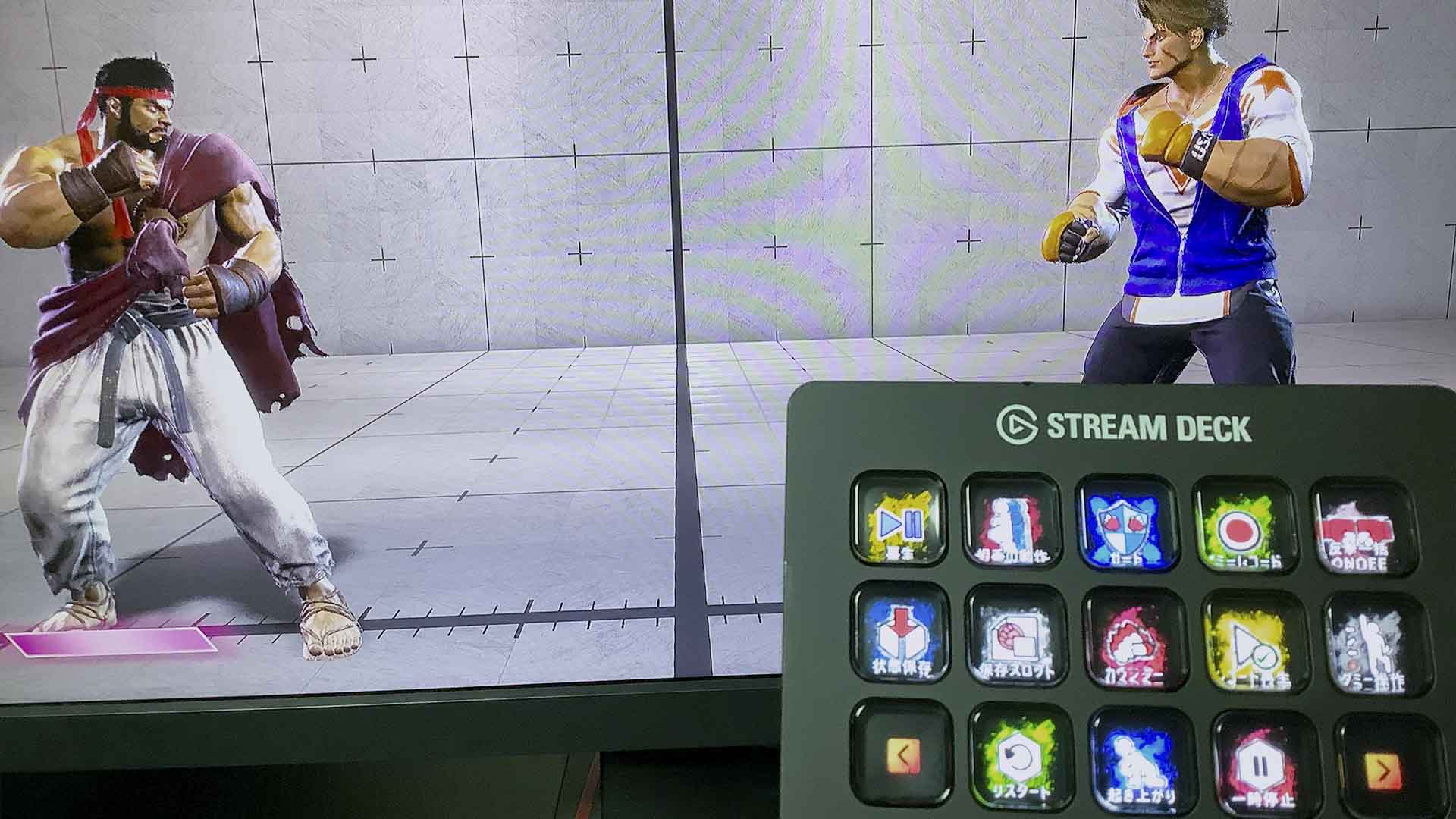
『ストリートファイター6』のトレモ好きに推したい、ワンボタン化兵器「Stream Deck」。“ショトカ何にしたっけ”問題の救世主
Sponsored Content

突然だが読者の皆様は快適なゲームライフを過ごせているだろうか。昨今の半導体需要の高まりや物価高を受け、PCパーツの値上がりにも終わりが見えない。必然的に、マウスやキーボード、コントローラーといった周辺機器に回せる予算も目減りしているのではないだろうか。
ゲームは余計なストレスなしに、快適に遊びたい。せっかく買うならば、多機能で費用対効果が高いものを選びたい。そんな人におすすめしたいのが、「Stream Deck」だ。
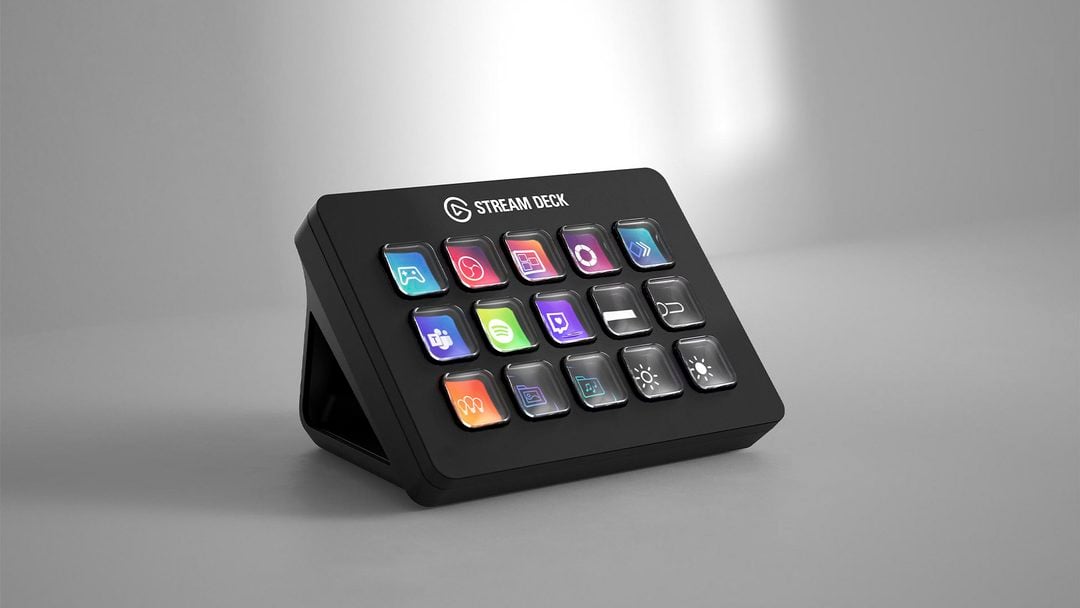
Stream Deckは、PC上のよく使う操作を、プログラム可能なLCDキーに割り当てて管理できるカスタマイズデバイスだ。各キーが小さなLCDディスプレイになっていて、常にアイコンやテキストで何の機能かを表示して管理できる。そのため、どのキーが何を設定したキーなのかがわかりやすいのが特徴だ。
そんなStream Deckは現在Amazonにて12月7日までブラックフライデーセールを実施している。
「ストリーム(Stream)」と名前についていることから、配信者や動画制作者など、クリエイター向けのガジェットというイメージを持っている方も多いだろう。しかし、今回試してみると、配信をしないゲーマーである筆者にとってもなかなか便利なデバイスであった。本稿では『ストリートファイター6』を題材に、実際の活用方法の一例をお届けしよう。
セットアップは超簡単。直感操作でカスタマイズもラクラク
まずはセットアップだが、これは非常に簡単だ。Elgato公式サイトからアプリをダウンロードしてインストール。その後Stream Deck本体とPCをUSBで接続すれば、これだけでもう準備は完了だ。スクリーンショットや音量調節など、汎用的なショートカット機能をまとめた「プロファイル」というものがプリインストールされているため、基本的なショートカットであればすぐに使い始めることができる。
あとは使いたいゲームやアプリに合わせて、各々でカスタマイズしていくわけだが、この設定も直感的でとてもわかりやすい。たとえば「押すと指定したアプリケーションが起動するキー」を作りたい場合、Stream Deckアプリの右側にまとめられたアクションパネルから、「アプリケーションを開く」を空いているキーにドラッグする。その後、キー設定内の「アプリ」と書かれたドロップダウンリストから、目的のアプリを選べば、それだけで設定完了だ。ショートカットをワンボタンで呼び出せる「ホットキー」にWin+Alt+Bを登録してワンタッチでHDR設定を切り替えたり、パフォーマンス表示のショートカットを登録して簡単に表示を切り替えたりもできる。
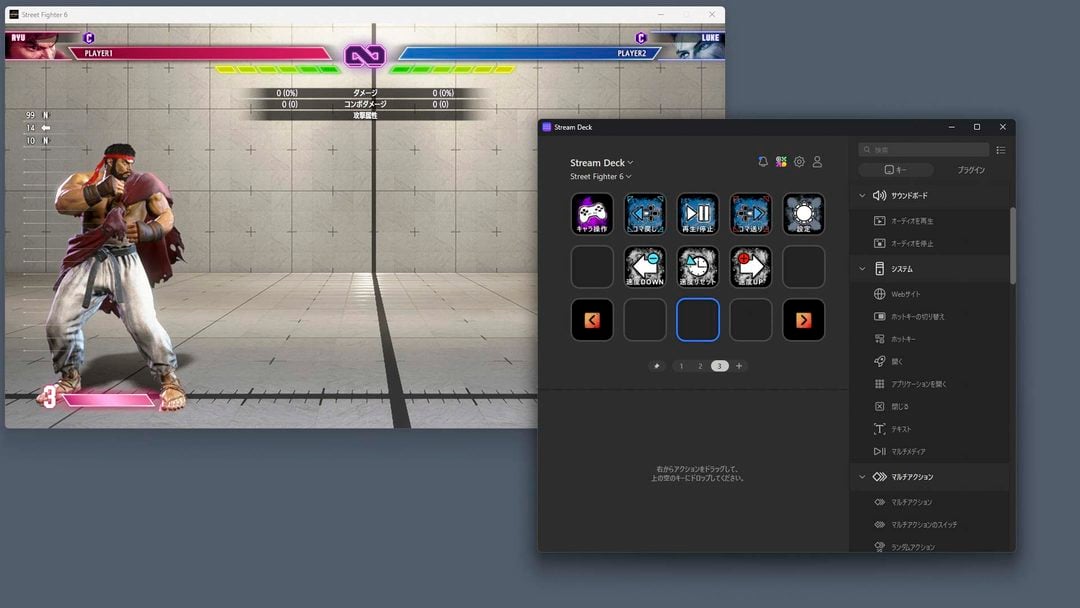
いくつかのアプリに関しては、便利な機能をまとめたプラグインがElgato公式マーケットプレイスで配布/販売されている。DiscordやSpotifyなどの定番アプリ向けのプラグインもあり、さらに手軽に活用できるようになるので、覗いてみるのもおすすめだ。
トレモ操作が“ワンボタン”化。練習効率でライバルに差をつけろ
ユーザーの設定次第で、Stream Deckはいくらでも便利に、手軽になっていく。ここからは『ストリートファイター6(以下、スト6)』での筆者の活用例をご紹介する。
『スト6』においてもっとも多くの操作項目がある箇所、それはトレーニングモードだろう。バトルの再スタートから、状態の保存/再生、ガードやカウンターの設定、ダミーのレコード/再生など、その項目は多岐にわたる。バトル再スタートや、ダミーのレコード/再生のショートカットキーは使っているプレイヤーも多いだろうが、それ以外については毎回メニューから変更しているのではないだろうか。
『スト6』側にも便利な設定があり、「ショートカット操作設定」からファンクションボタン(以下、FUNC)を設定することで、FUNC+任意のボタンでショートカット操作が可能なのだが、いかんせん項目数が多いので、すべてをカバーすることはできない人もいるだろう。デバイスによっては、そもそもFUNCボタンを割り当てられるような空きボタンがない、などの問題もありうる。いざ設定してもどこに何を設定したか、はじめは忘れがちだ。
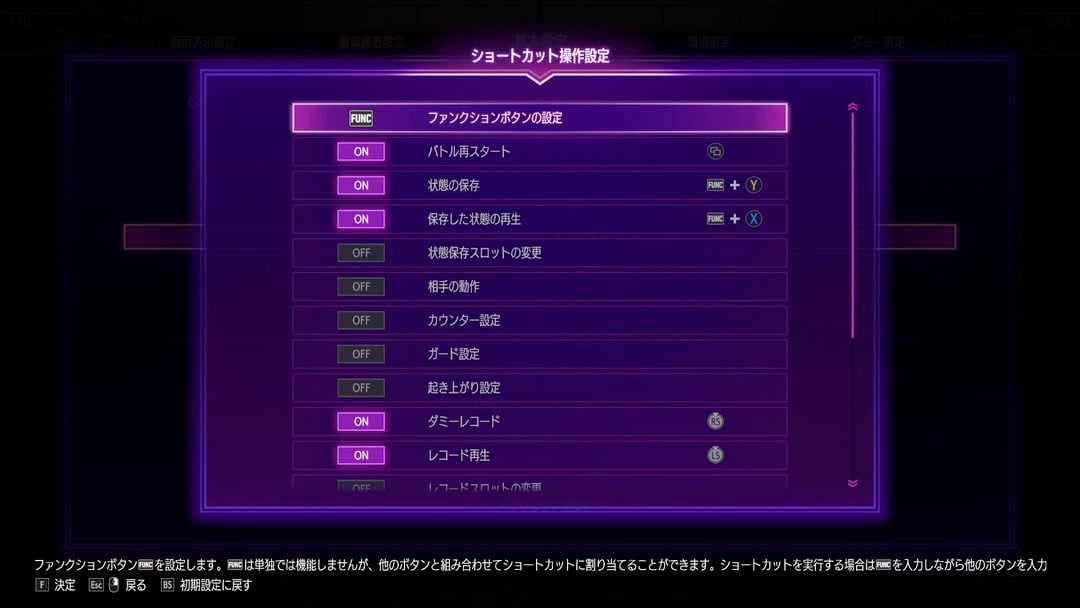
そこでStream Deckの出番だ。Stream Deckであればすべての設定項目をキーに登録し、しかもすべての動作を同時押しではなく“ワンボタン”で実行できる。設定方法は簡単だ。まず、『スト6』側の「ショートカット操作設定」で、設定したい項目にQやWなど、使っていない適当なキーを割り当てる。その後、Stream Deckアプリで「ホットキー」をドラッグ&ドロップし、先ほど『スト6』側で割り当てたのと同じキーを設定すれば完了だ。Stream Deck に登録する際は、FUNCを設定する必要もない。
設定したキーにはタイトルを入力することができるので、「リスタート」「状態保存」など、なにを実行するキーかわかるように名前を付けると良いだろう。入力したタイトルはLCDキーのディスプレイにも表示されるので、操作に迷うことはない。プリセットのアイコンを自由に設定できるほか、画像ファイルを取り込んでアイコンにすることもできる。パッと見てわかりやすいように、いろいろとカスタマイズしてみるのもおもしろそうだ。
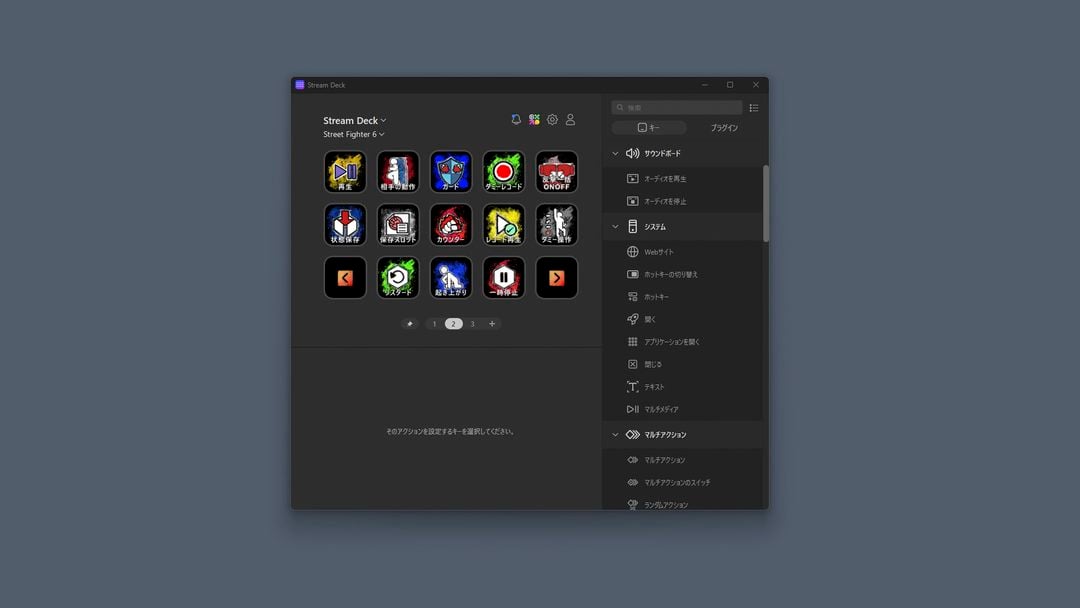
筆者もカスタマイズしたStream Deckを実際に使ってみたのだが、想像以上に扱いやすくて驚いた。これまで使用しているデバイスのボタン数の問題で、ショートカット設定をあまり活用できていなかったのだが、「ガード設定」と「カウンター設定」をワンタップで切り替える操作は特に便利に感じた。いわゆる左手デバイスは数多く存在するが、ディスプレイがあることによって、指に操作を覚えさせる必要が無い点も思っていたよりありがたい。
今回使用した「Stream Deck MK.2」は、サイズが118 x 84 x 25 mmと片手で持てるくらいコンパクトなうえ、本体重量が145 gと非常に軽い。そのため机はもちろん、膝置きしても負担がないのはいい点だ。
これ1台あれば、使用デバイスがボタン数の少ない往年のアーケードコントローラーや、ゲームパッドであっても、スムーズにトレモを活用することができる。ワンランク上の強さを目指して日々トレモに籠るプレイヤーにこそおすすめだ。
活用法いろいろ。Stream Deckの“やりこみ”も奥が深かった
もちろんStream Deckの活躍はトレモにとどまらない。たとえばリプレイ画面などでも活躍できる。リプレイはトレモに比べればそれほど複雑な操作はないのだが、キーバインドを変更していたりすると、どのキーが停止で、どのキーが戻るだったかがわからなくなって混乱しがち。Stream Deckでアクションを登録して管理しておけば、もう迷うことはない。
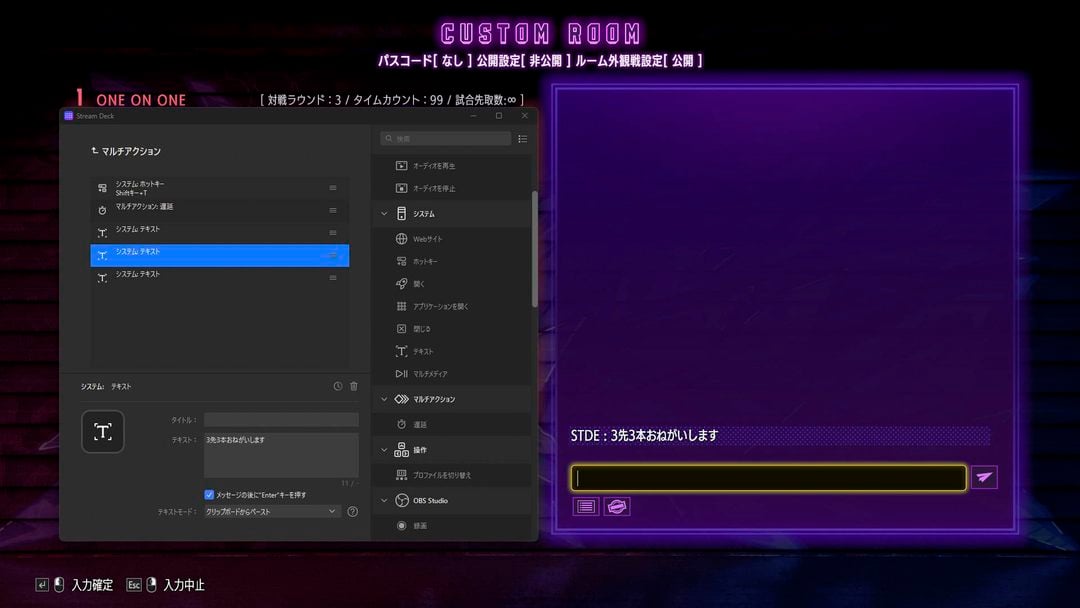
チャットの定型文を登録しておくのもおすすめだ。カスタムルームやバトルハブなどで使用できるチャットには『スト6』側で定型文が用意されていて、基本的な会話はこれで十分なのだが、細かな足りない部分をStream Deckで補えるのだ。筆者の場合、「マルチアクション」で「ホットキー」のShift+T(チャットを開く動作)や「テキスト」などを組み合わせて、ワンタップで「3先3本おねがいします」と発言できるように登録している。
ほかにも、プラグインを導入することで、DiscordのVCに入る操作や、画面共有、チャットのミュートなどがワンタップで行えるようになる。友達と通話をつないで遊ぶ際や、コーチングを受けたりする機会があれば、これらを活用することでスムーズなコミュニケーションがはかれることだろう。なお、これらの操作はDiscordがバックグラウンドにいても行うことが出来る。ゲームをプレイしたまま操作が可能だ。
ちなみに、Stream Deckは15ボタンだが、1つのプロファイルに10ページまで用意することができる。ページの切り替えもワンタップで行えるように設定することができるので、これまで紹介した活用方法も場面ごとにページを分けておけば「ボタンが全然足りない!」ということは起こりにくいだろう。
以上、Stream Deckの『ストリートファイター6』での活用例をご紹介した。Stream Deckは設定が簡単で、直感的なショートカット操作をすぐに実現できる。快適で効率的な練習環境の構築は、ゲームを上達するうえでも一助となるはずだ。今よりもさらに強くなりたいプレイヤーは、本製品の導入を検討してみてはいかがだろうか。
Stream DeckはElgato公式サイトや、Amazonなど各種ECサイトから購入可能。11月27日からはAmazonでブラックフライデーセールを実施中だ。
セール期間:
11月27日 ~ 12月7日
対象商品:
・Stream Deck MK.2|27%OFF
・Stream Deck MK.2 White Edition|27%OFF
・Stream Deck Scissor Keys|27%OFF
・Stream Deck +|22%OFF
・Stream Deck + white Edition |22%OFF
・Stream Deck XL|17%OFF
なお割引率はAmazonの仕様によって変動する可能性があるため留意してほしい。
この記事にはアフィリエイトリンクが含まれる場合があります。